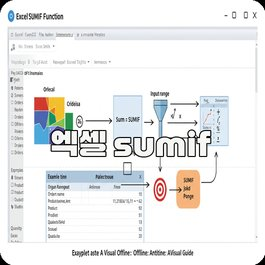
엑셀을 활용하다 보면 조건에 따라 합계를 구하고 싶은 상황이 자주 생기는데요. 특히 매출 관리, 재고 관리, 개인 금융 관리 등 다양한 분야에서 특정 조건에 맞는 데이터만을 선택해 합계를 내고 싶을 때가 많습니다. 이럴 때 유용하게 쓰이는 함수가 바로 SUMIF 함수입니다. SUMIF 함수는 단순히 합계를 구하는 SUM 함수와 달리, 특정 조건을 만족하는 값만을 선택적으로 합산할 수 있어 효율적이고 정확한 데이터 분석을 가능하게 해줍니다. 여러분은 매출 데이터에서 특정 제품군의 총 매출만 빠르게 알고 싶거나, 지출 내역 중 특정 카테고리만 합산하고 싶은 경우를 경험해보신 적이 있나요? 바로 이런 상황에서 SUMIF 함수가 빛을 발합니다. 오늘 글에서는 SUMIF 함수 정의, 사용법, 응용 사례, 실전 활용 팁까지 전문가의 시선으로 상세하게 안내해드리겠습니다.
SUMIF 함수란 무엇인가?

SUMIF 함수는 조건에 따라 합계를 구하는 함수입니다. 즉, 주어진 범위에서 조건을 만족하는 셀의 값을 찾아 합계를 반환합니다. 이 함수의 기본 구조는 다음과 같습니다.
| 구문 | 설명 |
|---|---|
| =SUMIF(range, criteria, [sum_range]) | range: 조건을 확인할 범위, criteria: 조건, sum_range: 합계를 구할 실제 범위 |
예를 들어, A열에는 제품명, B열에는 매출액이 있다고 가정하면, 특정 제품의 매출만 합산하고 싶을 때 SUMIF 함수를 사용합니다.
- range: 조건을 적용할 셀 범위 (예: 제품명)
- criteria: 조건 (예: "사과")
- sum_range: 합계를 구할 값 (예: 매출액)
이처럼 SUMIF 함수는 단순 합계를 넘어 조건부 합산을 가능하게 해 데이터 분석의 정확성을 높여줍니다.
SUMIF 함수 사용법과 기본 예제

SUMIF 함수를 처음 접하는 분들을 위해 단계별 예제를 준비했습니다. 예를 들어, 다음과 같은 매출 데이터가 있다고 가정해봅시다.
| 제품 | 매출액 |
|---|---|
| 사과 | 10000 |
| 배 | 15000 |
| 사과 | 20000 |
| 오렌지 | 12000 |
여기서 “사과” 제품 매출만 합산하고 싶다면, 아래와 같이 입력합니다. =SUMIF(A2:A5,"사과",B2:B5) 결과는 30000이 됩니다. 이처럼 SUMIF 함수는 조건과 합계 범위를 지정해 손쉽게 원하는 데이터를 추출할 수 있습니다. 또한, 조건에는 단순 텍스트뿐 아니라 숫자 비교, 와일드카드 문자도 사용할 수 있습니다. 예를 들어, 10000원 이상 매출만 합산하고 싶다면: =SUMIF(B2:B5,">=10000") 이처럼 SUMIF 함수는 다양한 조건을 적용해 데이터 분석을 유연하게 지원합니다.
SUMIF 함수 활용 사례

현업에서 SUMIF 함수는 정말 다양한 상황에서 사용됩니다. 특히 매출 분석, 재고 관리, 지출 관리 등에서 유용한데요. 몇 가지 예시를 들어보겠습니다.
- 매출 분석: 특정 제품, 특정 지역, 특정 기간별 매출 합계 계산
- 재고 관리: 특정 창고 또는 특정 제품군의 재고 합계 파악
- 지출 관리: 카테고리별 지출 합계 확인, 예산 대비 실사용액 분석
| 활용 사례 | 예시 함수 |
|---|---|
| 사과 매출 합계 | =SUMIF(A2:A5,"사과",B2:B5) |
| 10000원 이상 매출 합계 | =SUMIF(B2:B5,">=10000") |
| 배 또는 오렌지 매출 합계 | =SUMIF(A2:A5,"배",B2:B5)+SUMIF(A2:A5,"오렌지",B2:B5) |
이처럼 SUMIF 함수를 사용하면 조건별 데이터를 빠르고 정확하게 계산할 수 있어 업무 효율이 크게 향상됩니다.
SUMIF 함수의 조건 활용 팁

SUMIF 함수의 조건(criteria)은 다양하게 응용할 수 있습니다. 숫자, 텍스트, 날짜, 와일드카드까지 활용 가능해 복잡한 데이터에서도 정확한 합계를 구할 수 있습니다.
- 숫자 조건: ">=10000", "<5000" 등 비교 연산자 사용 가능
- 텍스트 조건: 특정 문자열과 일치, "<>사과"처럼 제외 조건도 가능
- 와일드카드: "사*" → 사자로 시작하는 모든 제품, "*과" → 과자로 끝나는 모든 제품
예를 들어, “사”로 시작하는 제품 매출 합계를 구하고 싶다면: =SUMIF(A2:A5,"사*",B2:B5) 또한, SUMIF는 조건을 하나만 적용하지만, SUMIFS 함수와 함께 사용하면 여러 조건도 동시에 적용 가능합니다. 이 점을 활용하면 데이터 분석이 훨씬 정밀해집니다.
SUMIF 함수와 실전 업무 연계
실제 업무에서는 SUMIF 함수를 단독으로 사용하기보다, 피벗 테이블, IF 함수, VLOOKUP 등과 연계하면 더 강력한 분석 도구가 됩니다. 예를 들어, 특정 제품 매출 합계를 구한 뒤, IF 함수를 사용해 목표치 초과 여부를 확인할 수 있습니다. 예시: =IF(SUMIF(A2:A5,"사과",B2:B5)>20000,"목표 달성","목표 미달") 또한, 월별 매출 데이터를 합산하고 싶다면, 날짜 조건을 활용해 월 단위 합계도 계산할 수 있습니다.
- 월별 매출 합계: =SUMIF(월범위,"1월",매출범위)
- 특정 지역 + 특정 제품: =SUMIFS(매출범위,지역범위,"서울",제품범위,"사과")
즉, SUMIF 함수는 단순 합산 이상의 업무 활용성을 가지고 있어 엑셀 마스터에게 필수적인 함수입니다.
SUMIF 함수 활용 시 주의사항

SUMIF 함수를 사용할 때 몇 가지 주의사항이 있습니다. 이를 숙지하지 않으면 결과가 엉뚱하게 나올 수 있으므로 반드시 확인해야 합니다.
- 범위와 합계 범위 일치: range와 sum_range의 크기가 일치하지 않으면 오류 발생
- 숫자와 텍스트 구분: 셀 값이 숫자처럼 보여도 텍스트 형식이면 조건 비교 오류 가능
- 조건 표현 주의: 연산자 사용 시 반드시 따옴표로 묶기 (예: ">=1000")
이 외에도 SUMIF는 다중 조건이 필요할 때는 SUMIFS 함수를 사용해야 하며, 엑셀 버전에 따라 함수 지원 여부를 확인해야 합니다.
마무리: SUMIF 함수로 업무 효율 높이기
오늘 글에서는 SUMIF 함수의 정의, 기본 사용법, 조건 활용, 실전 예제, 주의사항까지 모두 살펴보았습니다. SUMIF 함수는 단순 합계를 넘어서 조건에 따라 데이터를 선별하고 분석할 수 있게 해주는 강력한 도구입니다. 업무에서 특정 제품, 특정 매출 구간, 특정 기간을 기준으로 합계를 구해야 할 때 SUMIF 함수를 활용하면 시간과 수고를 절약할 수 있습니다. 또한, SUMIFS 함수와 함께 사용하면 복잡한 조건도 문제없이 처리할 수 있어, 엑셀을 활용한 데이터 관리 능력이 한층 향상됩니다. 엑셀을 잘 활용하는 전문가라면 SUMIF 함수는 필수적으로 익혀야 할 기능입니다. 오늘 소개해드린 내용을 바탕으로, 실제 데이터에 적용해보고, 반복적인 업무를 자동화하며 효율성을 높여보세요.
'라이프' 카테고리의 다른 글
| 내 안의 동물 MBTI 찾기 (0) | 2025.10.08 |
|---|---|
| 신생아 트림의 중요성과 관리법 (0) | 2025.10.07 |
| 코로나 약배달 이용 가이드 (0) | 2025.10.07 |
| 쉽고 안전하게 배우는 계좌조회 방법 (1) | 2025.10.06 |
| 네이버 아이디 완전정복 가이드 (0) | 2025.10.06 |


